Installer din Kaon 5G Router
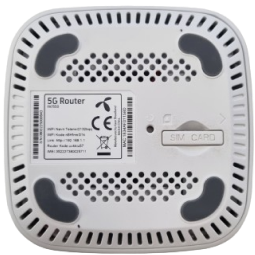
1. Find den lille SIM-kortholder i bunden
Vend din router på hovedet, og find den lille låge, hvor der står “SIM CARD”
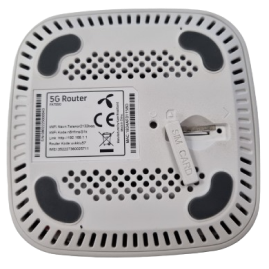
2. Tag låget af
Brug neglen eller en lille tang til at åbne lågen. Det kan godt drille lidt - men vi tror på dig!
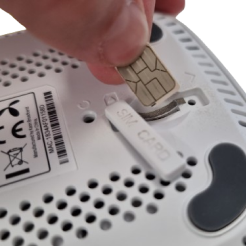
3. Indsæt SIM-kort
Det ene hjørne på SIM-kortet er skåret skråt. Dette hjørne skal vende ned og ind mod routerens midte.
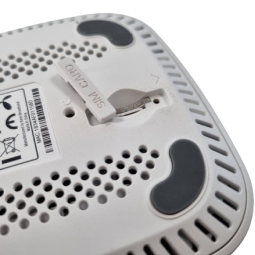
4. Tryk SIM-kortet på plads
Tryk SIM-kortet i med med fingeren til du hører/mærker et lille klik.
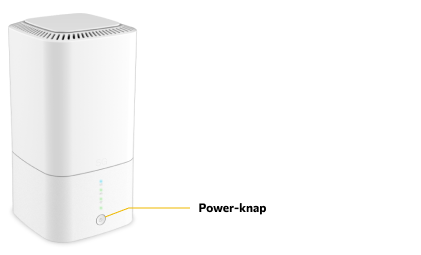
5. Sæt strøm til routeren og tænd
Tryk på power-knappen, indtil routeren starter op.
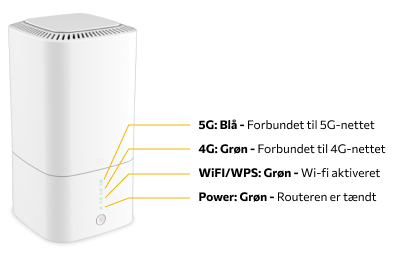
6. Tjek om lyset er grønt eller blåt
Hvis de to øverste lys er røde, så tjek om SIM-kortet sidder korrekt i.
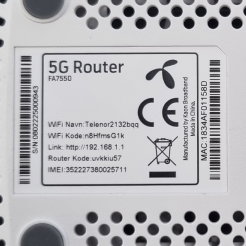
7. Opret forbindelse via WiFi-navnet i bunden
Find routerens navn på din telefon eller computer og brug koden fra kodekortet. Du kan også scanne QR-koden og få forbindelse med det samme.
Opsætning af 5G-router – CBB
Sådan logger du ind på din 5G-router
Ved at logge ind på din 5G-router i en webbrowser, får du mulighed for at lave en række personlige tilpasninger.
- Forbind routeren til din computer eller tablet med WiFi eller et LAN-kabel
- Åbn en webbrowser og skriv 192.168.1.1 i adressefeltet. Tryk Enter for at åbne login-siden
Du finder adgangskoden på det medsendte kode-kort eller på bunden af routeren (den hedder ”Router kode”). Du bruger denne kode til at logge ind.
Sådan ændrer du nemt WiFi-navn og password
- Log ind på 5G-routeren
- Find feltet SSID og klik på WiFi – så er du i gang
- I feltet SSID, skriver du dit nye, selvvalgte WiFi-navn
- I feltet Password, indtaster du din nye, personlige WiFi-adgangskode
- Herefter trykker du på Apply – og så er du klar!
Husk: Hvis du allerede er tilsluttet via WiFi, vil du blive logget af og skal logge på igen med de nye oplysninger.
Sådan nulstiller du din 5G-router
- Tryk forsigtigt en papirclip (eller en anden spids genstand) ind i det lille hul mærket Reset
- Holden knappen inde i cirka 10 sekunder, og slip den derefter
- Når du slipper Reset-knappen, vil alle lamper begynde at blinke
- Routeren kan tage et par minutter om at starte op igen, og lamperne vil blinke imens
- Når routeren er klar, kan du logge ind med det oprindelige netværksnavn og WiFi-adgangskode. Derefter har du mulighed for at geninstallere dine personlige indstillinger.
Sådan tilslutter du enheder via WPS
Hvis du har en enhed (printer, smart-device, WiFi-extender osv.), der skal tilsluttes via WPS, kan du følge denne guide:
- Placér enheden, du ønsker at tilslutte, tæt på routeren. Sørg for, at både enheden og routeren er tændt
- Find WPS-knappen på routeren. Den sidder på bagsiden. Tryk kort på den én gang.
- Tryk på WPS-knappen på den enhed, du ønsker at tilslutte. Du har to minutter til at gøre det
- Vent et øjeblik og enheden vil automatisk blive forbundet til netværket
Brug for hjælp?
Hvis du er i tvivl om noget, er du altid velkommen til at kontakte vores kundeservice på 50 50 50 50.